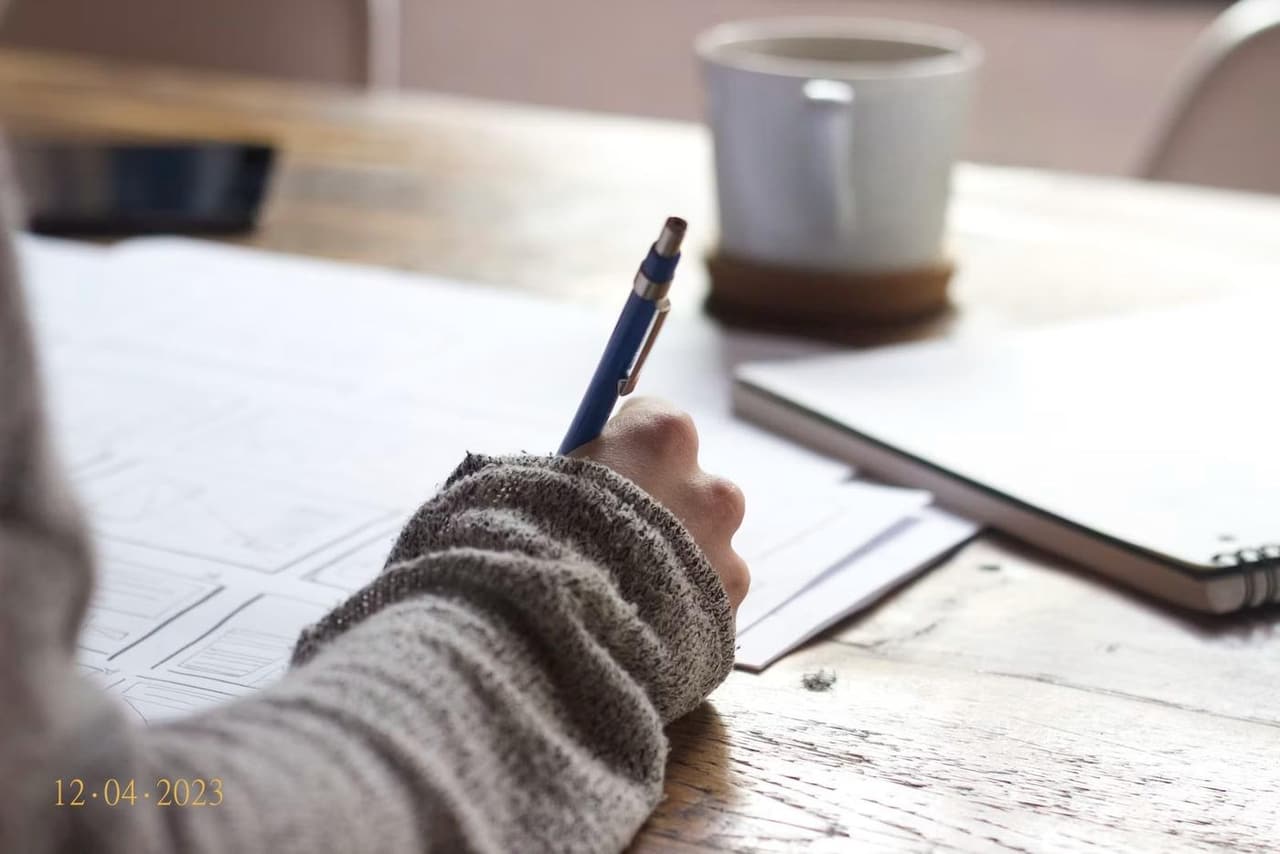
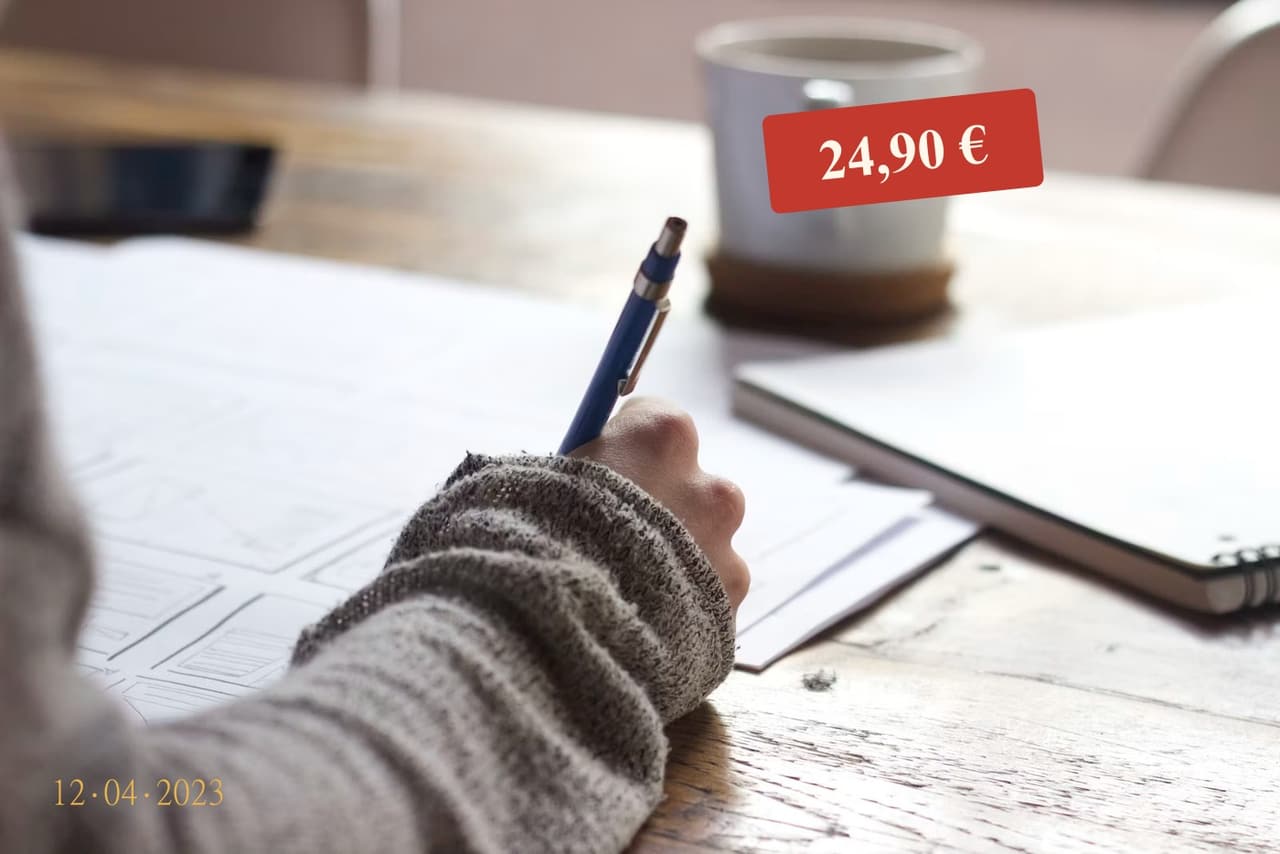
Text aus Bild entfernen und den Hintergrund zurückholen.
Alte Preise, Datumsstempel der Kamera, Etiketten, Schilder und eingebrannte Bildtexte. Fahr mit dem Finger oder der Maus darüber: Die KI rekonstruiert, was darunter lag.
Vergleiche selbst.
Zieh die Linie über das Foto: auf der einen Seite das Original, auf der anderen das, was Nítida daraus macht.
So funktioniert es, Schritt für Schritt.
Foto hochladen
Einfach reinziehen, fertig. Ein Konto oder eine E-Mail-Adresse brauchst du dafür noch nicht.
Antippen, was weg soll
Es wird komplett rot markiert. Fehlt ein Stück, fahr mit dem Finger darüber.
Sag uns, was es ist (optional)
Wenn mehrere Dinge aneinanderstoßen, schreib es dazu: „die Tasse und den Untersetzer“. Mit diesem Hinweis wird das Ergebnis sauberer.
Vergleichen und herunterladen
Du siehst das Ergebnis neben dem Original, bevor du irgendetwas bezahlst.
Was gut klappt – und was schwieriger ist.
Wenn es beim ersten Mal nicht passt, passe den Bereich an und versuch es noch einmal. Jeder neue Versuch verbraucht Credits; bezahlt wird das Bild nur, wenn du es herunterlädst.
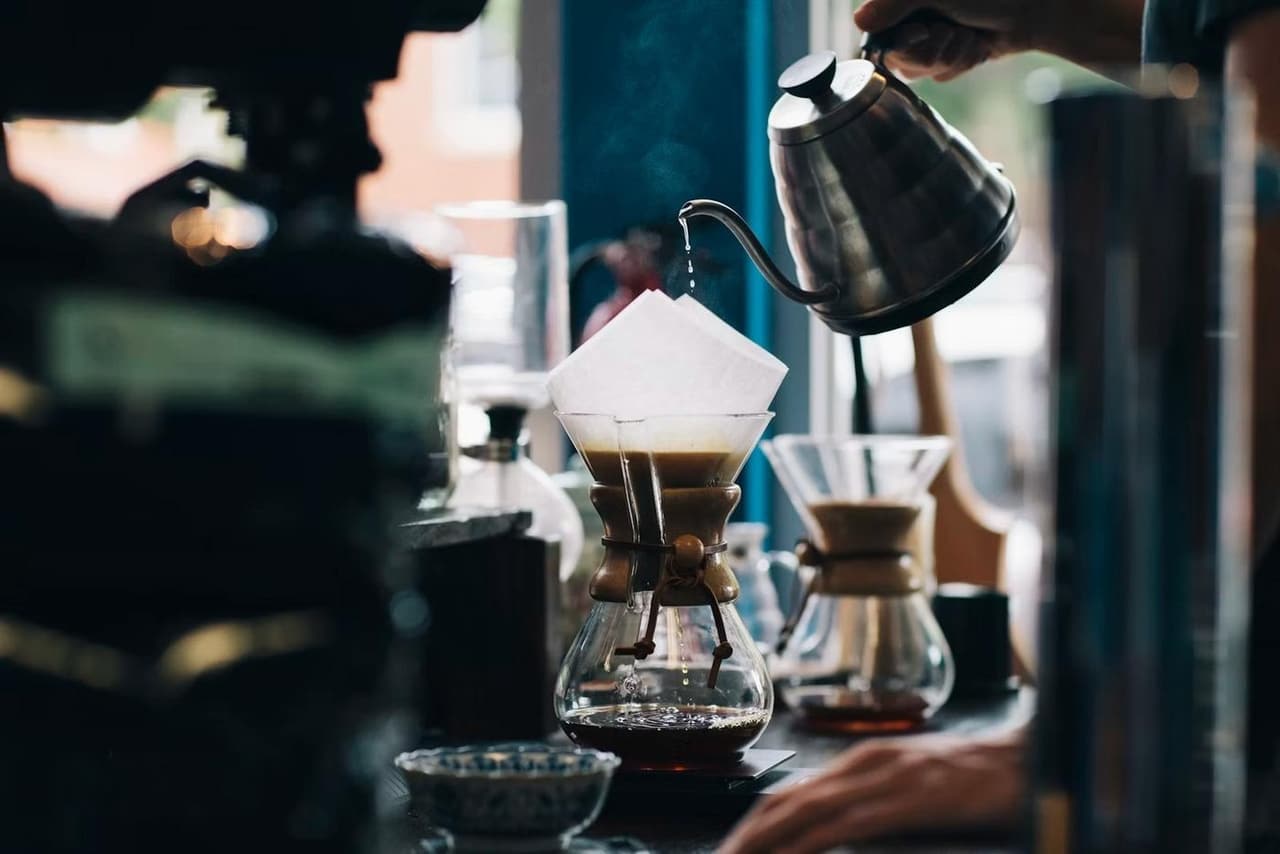
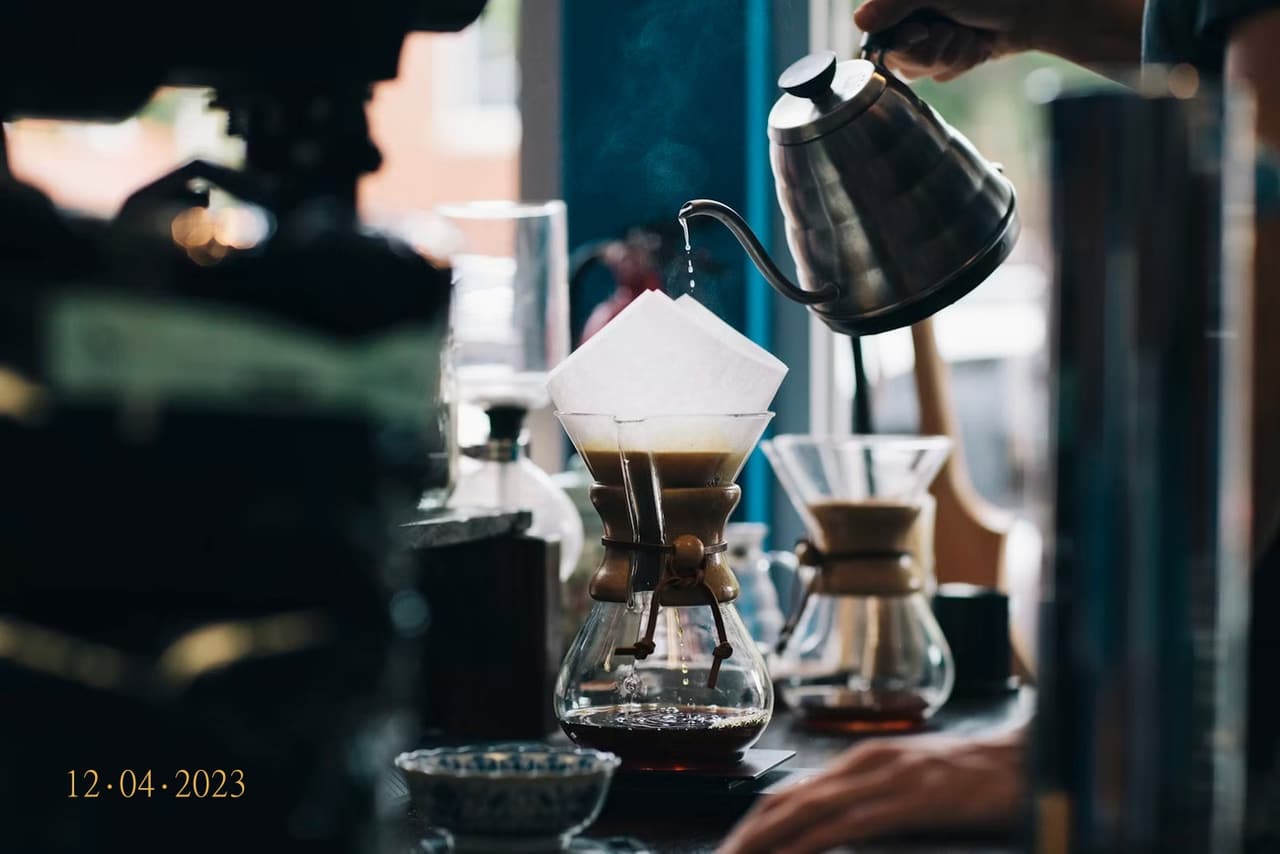
Mehr Beispiele, alle echt.
Was du zahlst, auf einen Blick.
Eine Zahlung für deine erste Woche: Download in hoher Qualität, 7 Tage Zugang zu allen Tools und 10 Credits.
Mein erstes Foto bearbeiten Danach Monatsabo mit 120 Credits. Jederzeit online kündbar. Sichere Zahlung mit Stripe. Alle Preise sind Endpreise.Credits werden pro Bild nur einmal berechnet, nämlich bei der Bearbeitung. Das spätere Herunterladen kostet nichts extra. Eine erneute Bearbeitung für ein anderes Ergebnis schon, weil das ein neuer Auftrag ist.
Die üblichen Fragen.
Muss ich jeden Buchstaben einzeln markieren?
Nein. Fahr mit dem Finger oder der Maus über den ganzen Textblock oder klicke auf „Automatisch erkennen“, dann markieren wir ihn für dich. Vor der Bearbeitung prüfst du alles noch einmal.
Bleibt ein Fleck, wo der Text war?
Er wird nicht mit einem glatten Flicken überdeckt: Die Struktur des Hintergrunds wird rekonstruiert. Auf gleichmäßigen Flächen sieht man nichts.
Kann ich den Text durch einen anderen ersetzen?
Im Moment entfernen wir ihn nur. Neuen Text fügt jedes Bildbearbeitungsprogramm besser ein – und wir berechnen dir nichts, was dir keinen Mehrwert bringt.
Kann ich das Ergebnis sehen, bevor ich bezahle?
Ja. Wir bearbeiten dein Bild, und du siehst das komplette Ergebnis mit Wasserzeichen neben dem Original. Bezahlen musst du nur, wenn du es ohne Wasserzeichen herunterladen willst. Du hast 2 kostenlose Tests.
Was ist in der Zahlung von 1,95 € enthalten?
Das ist deine erste Woche mit 96 % Rabatt: Statt 49,95 € zahlst du nur 1,95 €. In diesen 7 Tagen hast du vollen Zugang zu allen Tools, 10 Credits und deinen ersten Download in hoher Qualität inklusive. Nach der Woche endet der Rabatt, und das reguläre Abo beginnt: 49,95 € im Monat mit 120 Credits, sofern du nicht vorher kündigst. Vor der Zahlung zeigen wir dir das genaue Datum der ersten Monatsabbuchung, und du kannst jederzeit online kündigen. Alle Preise sind Endpreise.
Wie kündige ich?
Mit dem Button „Verträge hier kündigen“ – in deinem Konto oder über den gleichnamigen Link unten auf jeder Seite. Ein paar Klicks, kein Anruf, kein Haken. Dein Zugang bleibt bis zum Ende des bereits bezahlten Zeitraums bestehen.
Habe ich ein Widerrufsrecht?
Ja. Als Verbraucher kannst du den Vertrag innerhalb von 14 Tagen ohne Angabe von Gründen widerrufen. Weil dein Zugang auf deinen ausdrücklichen Wunsch sofort beginnt, zahlst du bei einem Widerruf nur einen anteiligen Betrag für die bis dahin erbrachte Leistung; für den bereits bereitgestellten HD-Download erlischt das Widerrufsrecht vorzeitig. Alle Details stehen in der Widerrufsbelehrung.
Was passiert mit meinen Fotos?
Sie bleiben privat, und wir nutzen sie nicht zum Trainieren von Modellen. Sie werden nur bearbeitet, um dir das Ergebnis zu liefern; wie lange etwas gespeichert wird, erklärt der Hinweis zur Bildspeicherung.
Darf ich Bilder bearbeiten, die nicht mir gehören?
Nur, wenn du die nötigen Rechte, Lizenzen oder Erlaubnisse hast. Mehr dazu im Abschnitt „Verantwortungsvolle Nutzung“ unten auf der Seite.
Probier es mit dem Foto, das du gerade offen hast.
Hochladen, antippen, was weg soll, und das Ergebnis ansehen. Entscheiden kannst du danach.
Foto hochladen